Cara Membuat Website dengan WordPress untuk Pemula
WordPress menjadi salah satu platform populer untuk membuat website. Kamu bisa menggunakannya untuk membuat blog, website pribadi, website bisnis, portofolio, hingga website berita. Kamu tidak perlu menguasai pemrograman untuk mulai menggunakan WordPress. Dengan beberapa langkah sederhana, website sudah bisa dibuat dan dikembangkan sesuai kebutuhan.
Apa Itu WordPress?
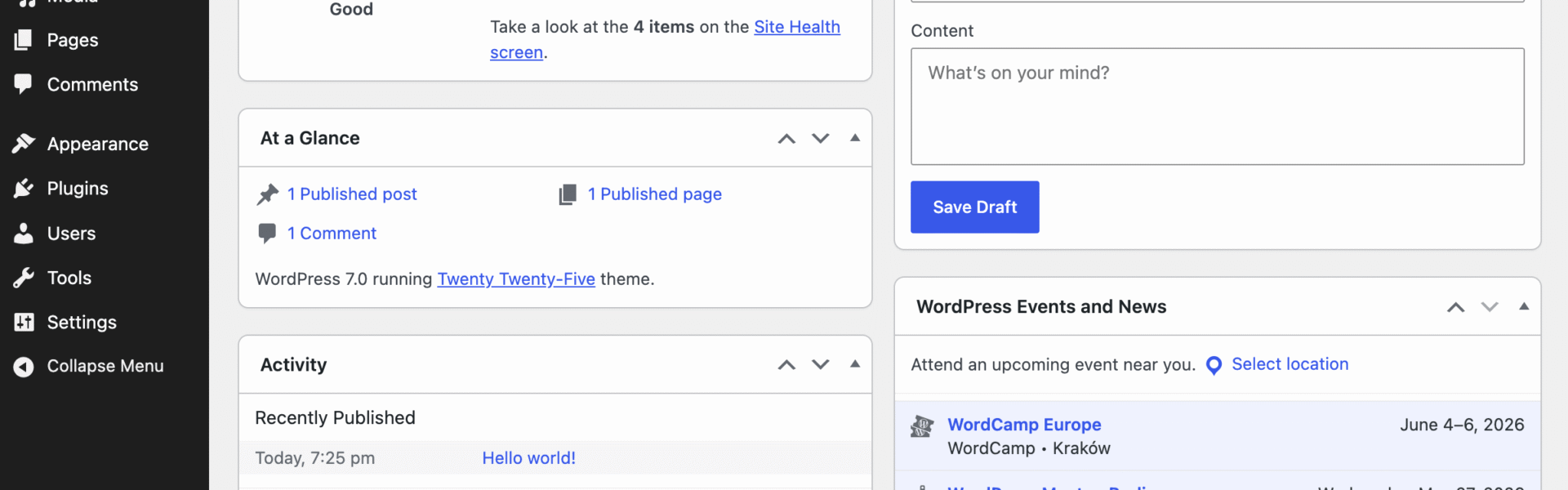
WordPress adalah CMS atau Content Management System yang digunakan untuk membuat dan mengelola website. WordPress menyediakan dashboard untuk mengatur berbagai bagian website, seperti:
- Membuat artikel
- Mengunggah gambar
- Mengatur halaman
- Mengubah tampilan
- Memasang plugin
- Mengatur pengguna
- Mengelola komentar
WordPress juga memiliki banyak tema dan plugin yang dapat digunakan untuk menambahkan fitur.
Apa yang Dibutuhkan?
Sebelum membuat website WordPress, siapkan beberapa hal berikut:
- Domain, yaitu alamat website seperti contoh.com
- Hosting, yaitu tempat menyimpan file website
- Email untuk akun administrator
- Browser seperti Chrome atau Firefox
Jika ingin belajar terlebih dahulu tanpa membeli hosting, kamu juga bisa menjalankan WordPress di localhost menggunakan XAMPP atau software server lokal lainnya.
Cara Install WordPress di Hosting
1. Siapkan Domain dan Hosting
Pertama, siapkan domain dan hosting. Setelah membeli hosting, kamu biasanya mendapatkan akses ke panel hosting. Beberapa hosting menyediakan fitur instalasi WordPress otomatis.
2. Login ke Panel Hosting
Login ke panel hosting yang diberikan oleh penyedia hosting. Cari menu seperti:
- WordPress
- WordPress Manager
- Softaculous
- Website Installer
Nama menu dapat berbeda tergantung penyedia hosting.
3. Install WordPress
Pilih WordPress lalu klik tombol Install. Biasanya kamu perlu mengisi:
- Domain
- Nama website
- Deskripsi website
- Username administrator
- Password administrator
- Email administrator
Gunakan password yang kuat untuk akun administrator. Setelah semua data diisi, jalankan proses instalasi.
4. Login ke Dashboard
Setelah instalasi selesai, buka halaman login WordPress. Biasanya alamat login menggunakan format:
Masukkan username dan password administrator. Jika berhasil, kamu akan masuk ke dashboard WordPress.
Cara Mengubah Tampilan Website
WordPress menggunakan theme untuk mengatur tampilan website. Untuk mengganti theme:
- Buka menu Appearance.
- Pilih Themes.
- Klik Add New.
- Cari theme yang ingin digunakan.
- Klik Install.
- Klik Activate.
Setelah theme aktif, kamu bisa menyesuaikan tampilan melalui menu Customize atau Site Editor, tergantung theme yang digunakan.
Cara Membuat Artikel
Untuk membuat artikel baru:
- Buka menu Posts.
- Pilih Add New Post.
- Masukkan judul artikel.
- Tulis isi artikel.
- Tambahkan gambar jika diperlukan.
- Pilih kategori.
- Tambahkan tag.
- Periksa tampilan artikel.
- Klik Publish.
Gunakan judul yang jelas agar pembaca langsung mengetahui isi artikel.
Cara Menambahkan Plugin
Plugin digunakan untuk menambahkan fitur ke WordPress. Contohnya:
- Plugin SEO
- Plugin keamanan
- Plugin cache
- Plugin formulir
- Plugin backup
- Plugin optimasi gambar
Untuk memasang plugin:
- Buka Plugins.
- Klik Add New Plugin.
- Cari plugin yang dibutuhkan.
- Klik Install Now.
- Klik Activate.
Jangan memasang terlalu banyak plugin yang tidak diperlukan. Plugin yang tidak digunakan sebaiknya dinonaktifkan atau dihapus.
Cara Membuat Halaman Website
Selain artikel, WordPress juga menyediakan Pages untuk membuat halaman statis. Contohnya:
- Beranda
- Tentang Kami
- Kontak
- Kebijakan Privasi
- Syarat dan Ketentuan
Cara membuat halaman:
- Buka Pages.
- Klik Add New Page.
- Masukkan judul.
- Tambahkan isi halaman.
- Klik Publish.
Tips Mengamankan WordPress
Keamanan website perlu diperhatikan sejak awal. Beberapa langkah yang bisa dilakukan:
- Gunakan password yang kuat.
- Jangan menggunakan username administrator yang mudah ditebak.
- Selalu update WordPress.
- Update theme dan plugin.
- Gunakan hosting dengan SSL.
- Buat backup secara rutin.
- Hapus plugin dan theme yang tidak digunakan.
Jangan membagikan password administrator kepada orang lain.
Tips Membuat WordPress Lebih Cepat
Kecepatan website dapat memengaruhi pengalaman pengunjung. Kamu bisa melakukan beberapa hal berikut:
- Gunakan hosting yang sesuai kebutuhan.
- Kompres gambar sebelum diunggah.
- Gunakan format gambar modern seperti WebP jika memungkinkan.
- Kurangi plugin yang tidak diperlukan.
- Gunakan caching.
- Gunakan CDN jika diperlukan.
- Selalu update WordPress dan plugin.
Kesimpulan
Membuat website menggunakan WordPress cukup mudah untuk pemula. Kamu dapat memulai dengan menyiapkan domain dan hosting, melakukan instalasi WordPress, memilih theme, memasang plugin, lalu membuat konten. Setelah memahami dasar WordPress, kamu bisa mulai mempelajari SEO, keamanan, optimasi kecepatan, dan pengembangan theme atau plugin. Dengan belajar secara bertahap, WordPress dapat digunakan untuk membuat berbagai jenis website sesuai kebutuhan.
FAQ
Apakah WordPress gratis?
WordPress sebagai software CMS dapat digunakan secara gratis. Namun, website yang dihosting sendiri tetap membutuhkan domain dan hosting.
Apakah harus bisa coding untuk menggunakan WordPress?
Tidak. Kamu dapat membuat dan mengelola website WordPress tanpa kemampuan coding. Namun, kemampuan HTML, CSS, PHP, dan JavaScript akan berguna jika ingin melakukan kustomisasi lebih lanjut.
Apakah WordPress cocok untuk pemula?
Ya. WordPress memiliki dashboard yang cukup mudah digunakan dan menyediakan banyak theme serta plugin.
Apakah WordPress bisa digunakan untuk website bisnis?
Bisa. WordPress dapat digunakan untuk membuat company profile, toko online, landing page, blog bisnis, dan berbagai jenis website lainnya.
Apakah WordPress aman?
WordPress dapat digunakan dengan aman jika kamu rutin melakukan update, menggunakan password yang kuat, memilih plugin yang terpercaya, dan melakukan backup secara berkala.
Ditulis oleh: Abe Azka